

Para despachos y empresas
Sumas a tu equipo y defines quién ve cada caso
Cada integrante entra con su usuario y su plan. El despacho define los permisos de cada uno y qué casos y documentos se comparten.
- Para quién
- Despachos jurídicos y áreas legales de empresas.
- Cómo se contrata
- Por asientos. Cada asiento tiene su plan y todo el despacho se paga con una sola tarjeta.
- Quién ya la usa
- Banco Hipotecario del Uruguay.

Foto: Rodeo Project Management Software, Unsplash.
Cada persona tiene su perfil personal y puede pertenecer a uno o varios despachos
Quien ya usaba The Legal Tool por su cuenta conserva su perfil personal y suma el del despacho.
Para pasar de un perfil a otro usas «Perfiles», en el menú de usuario.
Creas el despacho con una guía de cuatro pasos
- Identidad
- Los datos con los que se identifica el despacho.
- Asientos
- Cuántos asientos se contratan y con qué plan cada uno.
- Invitaciones
- Las personas que se suman al despacho.
- Traslado de contenido
- Lo que cada persona ya tenía en su perfil personal y pasa al despacho.
Invitas a cada integrante por correo y lo das de baja cuando se va
- Reenvío
- Si a alguien no le llegó la invitación, se la vuelves a enviar con «Reenviar invitación».
- Bajas
- El asiento de quien das de baja queda «Sin asignar» y se sigue cobrando hasta que un administrador lo borra.
- Volver a invitar
- A quien se fue del despacho, o a quien diste de baja, lo puedes invitar de nuevo.
Cada caso define quién lo ve
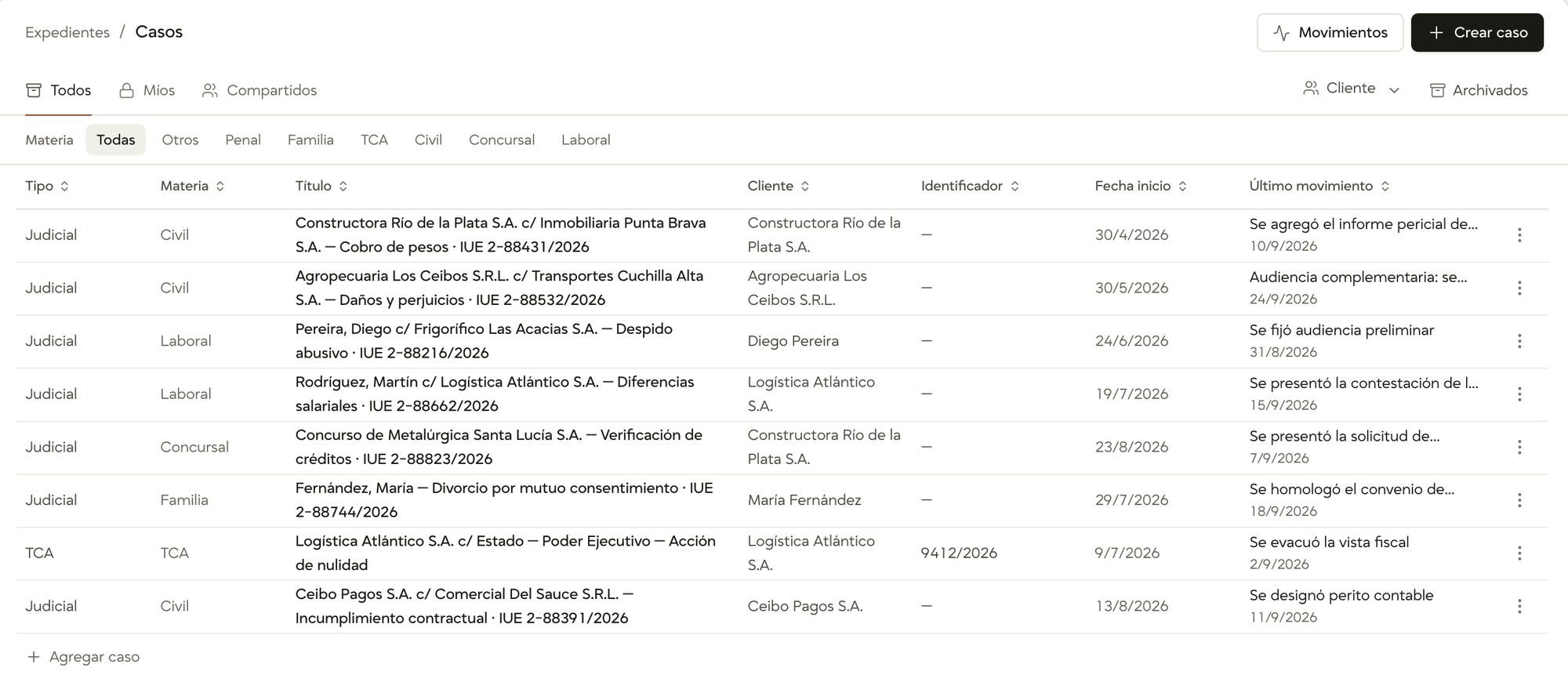
La visibilidad se elige caso por caso. Con «Sólo yo» lo ve quien lo creó, con «Personas» eliges con quién compartirlo y con «Todo el estudio» lo ven todos los integrantes.
En la lista, las pestañas Míos y Compartidos separan los casos propios de los compartidos.
Los permisos se definen módulo por módulo
El titular del despacho decide qué puede hacer cada integrante en cada módulo.
- Permisos por módulo
- Siete módulos, con cinco niveles de permiso en cada uno. El registro de horas, por ejemplo, tiene su propio permiso.
- Qué se comparte
- Chats, transcripciones, documentos, carpetas y casos.
- Permiso al compartir
- Lectura, escritura o administración.
- Con toda la organización
- Al compartir un chat, un caso o una transcripción, eliges si es para una persona o para toda la organización.
El equipo carga sus horas y el despacho ve el resultado del mes
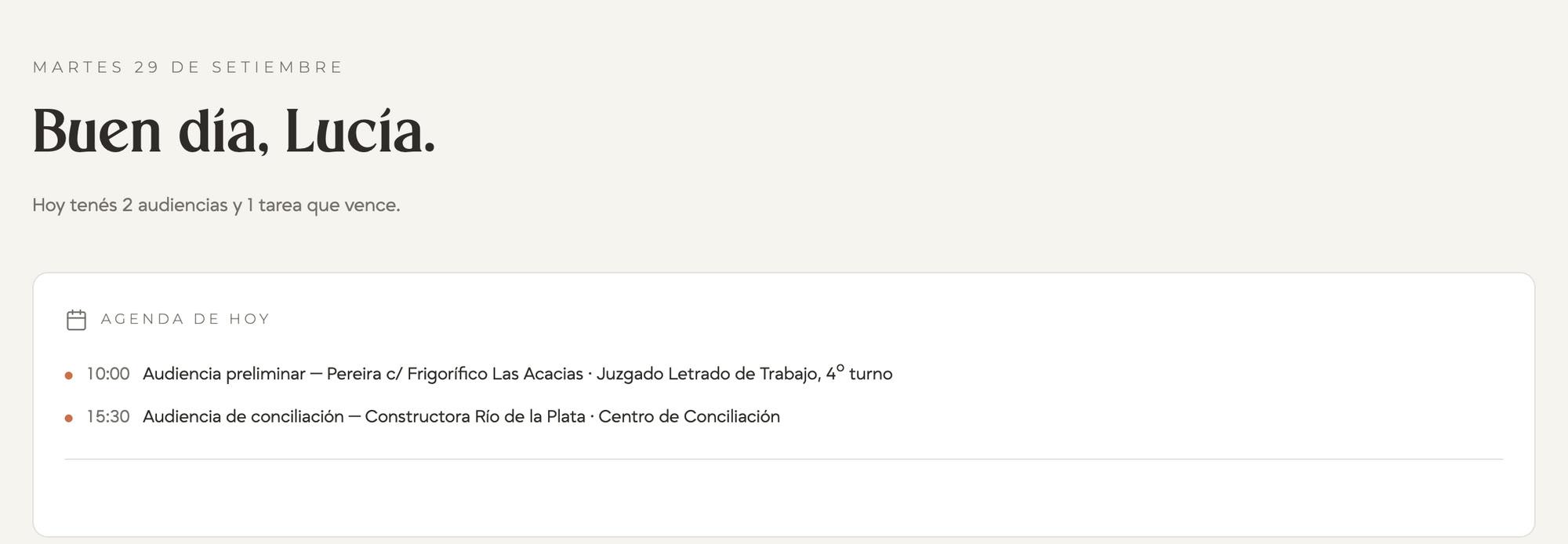
TLT Estudio está en la misma cuenta y suma clientes, horas, gastos, ventas, tareas y agenda. El inicio muestra las audiencias del día y las tareas que vencen.
Los informes de horas se arman por cliente, por asunto o por usuario. El Panel económico muestra el resultado del mes y, para cada cliente, el valor efectivo de la hora.
Las propuestas de honorarios se redactan sobre el Word con el membrete del despacho y el cliente las acepta con un código.
El despacho se contrata por asientos y se paga con una sola tarjeta
Si son varios, vemos la configuración en una demo.
- Asientos
- El despacho contrata los asientos que necesita. Sin asientos contratados, funciona con el plan Free, para hasta tres personas.
- Plan
- Cada asiento tiene su plan. Ver planes y precios
- Moneda
- Los precios son por mes y en dólares.
- Cambios de plan
- Al subir de plan se cobra la diferencia prorrateada. La cancelación rige desde el fin del ciclo.
El Banco Hipotecario del Uruguay ya la usa
The Legal Tool se hace en Montevideo desde 2024. A septiembre de 2026 hay más de 3,500 abogados registrados.
- Apoyos
- ANDE, CIE de la Universidad ORT y Microsoft for Startups.

Lo que todavía no tiene
Si tu organización exige alguno de estos puntos, conviene saberlo antes de la demo.
- Inicio de sesión único (SSO)
- No está disponible. Se entra con correo y contraseña o con una cuenta de Google.
- Verificación en dos pasos
- No está disponible.
- Registro de actividad
- No hay un registro que el despacho pueda consultar.
- Certificaciones de seguridad
- No tiene certificaciones como SOC 2 o ISO 27001.
Preguntas frecuentes
¿Sirve para el área legal de una empresa?
Sí. En el producto el espacio compartido se llama estudio u organización, y funciona igual para un equipo legal interno.
¿Puede haber planes distintos dentro del mismo despacho?
Sí. Como cada asiento tiene su plan, en el mismo despacho puede haber un asiento en Basic y otro en Plus. Ver planes y precios
¿Qué pasa con lo que cada uno ya tenía cargado?
Cada persona conserva su perfil personal. Al crear el despacho, uno de los pasos de la guía es el traslado de contenido, donde se pasa al despacho lo que ya tenía cada uno.
¿Quién ve los casos del despacho?
Depende de cada caso. Puede verlo solo quien lo creó, las personas que elijas o todo el despacho.
¿Qué pasa con el asiento de alguien que se va del despacho?
Queda «Sin asignar» y se sigue cobrando hasta que un administrador lo borra. A esa persona la puedes volver a invitar más adelante.
En la demo vemos cómo se arman los asientos y los permisos de tu despacho